Typescript에서의 모듈과 그 사용법에 대해 알아봅니다.


1. 모듈(Module)


타입스크립트에서 index.ts와 같은 소스파일을 모듈이라고 합니다. 앞선 글에서 우리는 index.ts와 makePerson.ts파일 두 개를 만들었으므로 두 개의 모듈을 만든 셈입니다.


물론 하나의 소스코드에 모두 다 구현해도 됩니다. 하지만 유지보수 등 소스 코드 관리를 위해서 모듈마다 특정 기능을 구현하는 방식으로 소스코드를 분할하는 게 일반적인 방식입니다. 이러한 작업을 모듈화라고도 합니다.


index.ts 모듈에서 어떻게 makePerson.ts 모듈의 정보를 알고 가져다 쓸 수 있는 걸까요? 앞서 작성한 코드를 보면 아시겠지만 한 모듈이 다른 모듈에 어떤 내용이 있는지 서로 알게 해 주기 위해 타입스크립트에서는 export와 import라는 키워드를 제공합니다.

기능을 제공하는 모듈에서 export를, 기능을 사용하는 모듈에서 import를 사용해 다른 모듈의 기능을 가져다 쓸 수 있습니다.


2. 모듈화 예시


이제 실제 하나의 index.ts 모듈이 어떻게 모듈화가 이루어지는지 보도록 합니다. 이전 글을 참고하여 타입스크립트 프로젝트를 생성합니다.


다음처럼 index.ts파일에 모든 기능을 다 넣어두게 코딩합니다.


//// ./src/index.ts

let MAX_AGE = 100;

interface IPerson{
    name: string,
    age: number,
};

class Person implements IPerson{
    constructor(public name: string, public age: number){

    }
};

function makeRandomNumber(max: number = MAX_AGE): number{
    return Math.ceil((Math.random() * max));
};

const makePerson = (name: string, age = makeRandomNumber()) => ({name, age});

const testMakePerson = ():void => {
    let jane: IPerson = makePerson('Jane');
    let jack: IPerson = makePerson('Jack');
    console.log(jane, jack);
};

testMakePerson();


위와 같이 코딩했으면 다음 명령어를 통해 한번 실행해 봅시다.


> npm run dev


정상적으로 실행이 되시나요? 이제 이 모듈을 몇 가지 내용에 맞춰 모듈화 작업을 진행해 보겠습니다. 


우선 위에 작성한 코드를./src/person/Person.ts로 먼저 한번 나눠보겠습니다.


//// ./src/person/Person.ts

let MAX_AGE = 100;

export interface IPerson{
    name: string,
    age: number,
};

class Person implements IPerson{
    constructor(public name: string, public age: number){

    }
};

function makeRandomNumber(max: number = MAX_AGE): number{
    return Math.ceil((Math.random() * max));
};

export const makePerson = (name: string, age = makeRandomNumber()) => ({name, age});


//// ./src/index.ts

import {IPerson, makePerson} from './person/Person';

const testMakePerson = ():void => {
    let jane: IPerson = makePerson('Jane');
    let jack: IPerson = makePerson('Jack');
    console.log(jane, jack);
};

testMakePerson();


이전 코드와 달라진 점이 보이시나요? 앞서 설명한 것처럼 한 모듈에서 다른 모듈을 사용하기 위해선 위처럼 export와 import를 사용해 어떤 기능을 내보내고 가져와 쓸지 명시해 줘야 합니다.


3. export default


타입스크립트는 자바스크립트와의 호환성을 위해 export default 키워드를 제공합니다. 이 키워드는 한 모듈에서 단 하나의 기능에 붙일 수 있습니다. 이렇게 내보내진 기능은 import문으로 불러올 때 중괄호 없이 사용 가능하며 export 키워드와 함께 사용될 수 있습니다.


위의 코드를 아래와 같이 수정해 줍니다.


//// ./src/person/IPerson.tx

export default interface IPerson{
    name: string,
    age: number,
};


//// ./src/utils/makeRandomNumber.ts

let MAX_AGE = 100;

export function makeRandomNumber(max: number = MAX_AGE): number{
    return Math.ceil((Math.random() * max));
};


//// ./src/person/Person.ts

import IPerson from './IPerson';
import {makeRandomNumber} from '../utils/makeRandomNumber';


export default class Person implements IPerson{
    constructor(public name: string, public age: number){

    }
};

export const makePerson = (name: string, age = makeRandomNumber()) => ({name, age});


//// ./src/index.ts

import IPerson from './person/IPerson';
import Person, {makePerson} from './person/Person';

const testMakePerson = ():void => {
    let jane: IPerson = makePerson('Jane');
    let jack: IPerson = makePerson('Jack');
    console.log(jane, jack);
};

testMakePerson();


IPerson은 export default를 사용해 가져올 때 중괄호가 생략된 것을 확인할 수 있습니다. Person.ts에서는 export와 export default가 동시에 사용되어 index.ts에서 Person을 가져올 때 Person은 중괄호가 없고 makePerson은 중괄호가 있는 모습을 확인할 수 있습니다.


위의 파일을 실행해보세요.


모듈화를 통해 파일이 쪼개졌지만 여전히 잘 동작하는 것을 확인할 수 있습니다.


반응형

타입 스크립트와 타입 스크립트를 개발하기 위한 준비를 합니다.


1. Typescript


TypeScript는 오픈 소스 순수 객체 지향 프로그래밍 언어입니다.  TypeScript는 Apache2 라이선스에 따라 Microsoft에서 개발 및 유지 보수됩니다.

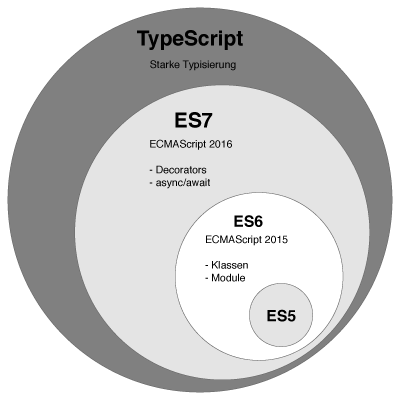
TypeScript의 위치는 위 그림과 같습니다. Javascript로 컴파일 되는 Javascript의 수퍼셋이라고 합니다. 컴파일이 필요하므로 타입 스크립트를 브라우저에서 바로 사용할 순 없습니다. 

타입 스크립트는 컴파일이 필요한 새로운 언어입니다. 대부분의 사람들이 JS를 사용할 수 있는데 굳이 새로운 언어를 다시 배워야 하는 것에 대한 거부감이 타입 스크립트 도입에 가장 큰 결점일 것입니다.

그러나 타입 스크립트를 도입하게 되면 그동안 js에서 느꼈던 결점을 대부분 보완해 줍니다. 인텔리센스를 통해 자동완성 기능을 제공해주며 명시적 형식의 선언으로 인해 컴파일 단계에서 오류를 줄일 수 있습니다. 또한 C# 및 Jave와 유사한 문법 스타일을 갖고 있으며 큰 규모의 js 프로젝트의 경우 복잡도를 많이 낮출 수 있습니다.


2. 타입스크립트 컴파일러 설치


이제 타입스크립트를 사용하기 위한 준비를 해봅시다. 물론 이 과정을 수행하기 전에 NodeJS를 먼저 설치해야 합니다. NodeJS설치 과정은 별도로 다루지 않겠습니다.


파워 셸 또는 터미널을 열고 다음 명령어를 수행합니다.


> npm i -g typescript


설치가 완료되었다면 다음 명령어를 통해 설치된 타입 스크립트의 버전을 확인할 수 있을 것입니다.


> tsc -v


이제 설치한 타입 스크립트 컴파일러를 이용해 ts파일을 js파일로 컴파일해봅시다. hello.ts파일을 만든 뒤 다음과 같이 코드를 작성해 주세요.


console.log(`Hello world!`);


이제 다음 명령어를 실행시켜 ts를 js로 컴파일 해 봅시다.


> tsc hello.ts


파일 목록에 hello.js가 생성된 것이 보이시나요? 제대로 컴파일되었습니다. 컴파일된 js파일은 다음 명령어로 실행할 수 있습니다.


> node hello.js


3. ts-node 사용하기.


위의 tsc는 ts를 js로 변환만 해줍니다. 변환과 실행까지 한 번에 하기 위해 ts-node를 사용해 봅시다. 다음 명령어를 통해 ts-node를 설치합니다.


> npm i -g ts-node


마찬가지로 다음 명령어를 통해 버전을 확인 해 제대로 설치되었는지 알 수 있습니다.


> ts-node -v


이제 ts-node를 사용해 봅시다. 다음 명령어를 실행하면 자동으로 ts파일을 js파일로 컴파일할 뿐 아니라 컴파일된 js파일을 실행시켜줍니다.


> ts-node hello.ts


4. 타입스크립트 프로젝트 생성하기.


타입스크립트 프로젝트는 NodeJS 프로젝트를 만든 뒤 개발 언어를 ts로 설정하는 순서로 생성합니다. 우선 원하는 폴더를 생성, 이동 한 뒤 NodeJS 프로젝트를 생성합니다.


> npm init --y


--y 옵션을 주고 프로젝트를 생성하면 위와 같은 기본 내용으로 알아서 프로젝트를 생성해 줍니다.


타입스크립트 관련 패키지 설치에 앞서 알아두어야 할 사항이 있습니다. 타입스크립트는 기본적으로 ESNext 자바스크립트 문법을 포함하지만 자바스크립트와는 완전히 다른 언어입니다.

타입스크립트에는 명시적 형식이 존재하기 때문에 추가적으로 타입 라이브러리가 필요합니다. 예를 들어 Promise와 같은 타입을 사용하기 위해서는 @types/node라는 패키지를 설치해야 합니다. 


이제 타입스크립트 관편 패키지를 설치합니다.


>npm i -D typescript ts-node @types/node


앞서 우린 typescript와 ts-node 패키지를 글로벌로 설치하였습니다. 우리의 개발환경에선 이 두 패키지를 별 문제 없이 사용할 수 있겠지만 만약 다른 유저가 우리의 프로젝트를 체크아웃 받아서 사용할 경우에 문제가 생길 수 있습니다. 따라서 -D 옵션을 주어 설치해 package.json에 패키지를 동록하도록 합니다.


이제 타입스크립트 컴파일러 설정파일을 생성합니다. 다음 명령어를 실행해 tsconfig.json파일을 생성합니다.


>tsc --init


tsconfig.json에는 수많은 옵션이 있지만 그 중에 우리는 다음과 같은 옵션만 우선 사용하도록 합니다.


{
  "compilerOptions": {
    /* Basic Options */
    "target": "es5",
    "module": "commonjs",
    "sourceMap": true,
    "outDir": "./dist",
    "downlevelIteration": true,

    /* Strict Type-Checking Options */
    "noImplicitAny": false,

    /* Module Resolution Options */
    "moduleResolution": "node",
    "baseUrl": "./",
    "esModuleInterop": true,

    "paths": {"*": ["node_modules/*"]}
  },
  "include": ["src/**/*"]
}

.

위의 설정에서 "include"은 해당 항목 내에 타입스크립트 파일이 존재함을 알려주는 항목입니다. 즉 우리는 ./src폴더 내에 타입스크립트 파일을 위치시켜야 합니다. 


다음과 같이 indes.ts파일과 makePerson.ts파일을 작성합니다. 생성할 폴더에 주의하세요.


//// ./src/utils/makePerson.ts
export function makePerson(name: string, age: number){
    return {name: name, age: age};
}

export function testMakePerson(){
    console.log(
        makePerson('Jane', 22),
        makePerson('Jack', 23)
    );
}


//// ./src/index.ts
import {testMakePerson} from './utils/makePerson';

testMakePerson();


다음은 node 실행 명령을 수정 할 차례입니다. 타입스크립트는 ts-node를 사용해 결국 js파일이 생성됩니다. 이 생성된 js파일은 node로 실행 되어야 합니다. 이를 위해 다음과 같이 package.json의 main과 scripts 항목을 수정합니다.


{
 ...
  "main": "src/index.js",
  "scripts": {
    "dev": "ts-node src",
    "build": "tsc && node dist"
  },
  ...
}


이제 명령어를 실행시켜 봅시다. 


> npm run dev


바로 ts파일이 실행되는 모습을 볼 수 있습니다. 이번에는 build 명령어를 실행 해 js파일을 만들어 봅시다.


> npm run build


위와 똑같이 ts파일이 실행되며 앞서 tsconfig에 정의한 dist 경로에 js파일이 함께 생성됨을 확인할 수 있습니다.


이제 우린 타입스크립트가 무엇인지 알았으며 개발환경을 준비하였습니다. 본격적으로 개발을 시작해 봅시다.


반응형

'Programming > Typescript' 카테고리의 다른 글

[Loopback] MongoDB 연결하기.  (0) 2020.11.12
[LoopBack] 02. Loopback4와 Postgresql 연결하기  (0) 2020.04.23
[Typescript] 02. 모듈  (0) 2020.04.22
[LoopBack] 01. 루프백 사용하기  (0) 2020.04.13

PWA, SPA, SEO 관련 내용은 다음 글을 확인해 주세요.


1. 목차


  • PWA
  • SPA
  • SEO
  • AMP
  • Babel
  • TypeScript
  • JavaScript Framework
    • Angular
    • React
    • Vue


4. AMP


AMP란?


AMP는 구글이 2015년 10월 초에 발표한 프로젝트로 Accelerated Mobile Pages(APM)를 의미합니다. AMP(Accelerated Mobile Pages)는 지연 없이 페이지에 바로 액세스 가능하게 하는 프레임워크로 다양한 웹 기반의 기술을 사용해 모바일 웹의 성능을 높이기 위한 목적을 가지고 있습니다. AMP는 모든 형태의 웹페이지를 대상으로 하기보다는 읽기에 적합한(reading content) 콘텐츠를 대상으로 하고 있습니다.


AMP의 구성요소


AMP 형태로 페이지를 구성하려면 AMP 프레임워크 가이드라인에 맞추어 페이지를 개발해야 합니다. AMP는 다음과 같이 크게 3개의 영역으로 구성되어 있습니다.


A. AMP HTML


일반적인 AMP HTML의 구조는 다음과 같습니다.


<!doctype html>  
<html amp lang="en">  
  <head>
    <meta charset="utf-8">
    <title>Hello, AMPs</title>
    <link rel="canonical" href="http://example.ampproject.org/article-metadata.html" />
    <meta name="viewport" content="width=device-width,minimum-scale=1,initial-scale=1">
    <style>body {opacity: 0}</style><noscript><style>body {opacity: 1}</style></noscript>
    <script async src="https://cdn.ampproject.org/v0.js"></script>
  </head>
  <body>
    <h1>Welcome to the mobile web</h1>
  </body>
</html>  


일반적인 HTML 구조와 비슷하지만, 몇가지 제약 사항들이 있습니다.

  • 문서의 FOUC를 방지하기 위해 opacity:0을 지정
  • 일반적인 태그들의 사용이 제한되며, 제공되는 custom tag(웹 컴포넌트의 custom element)를 사용 
  • 사용자 작성 및 써드파티 스크립트가 허용되지 않음


B. AMP JS


위의 AMP HTML 구조에서 보듯이 https://cdn.ampproject.org/v0.js는 기본적으로 포함되어야 합니다. 이 JS의 역할은 다음과 같습니다.  


  • Async to the max:  모든 외부 JS 파일들은 비동기로 처리
  • DNS prefetching/preconnect 힌트를 통해 DNS lookup 시간을 줄이도록 처리
  • Download-independent sizing : 이미지등에 대해 정해진 크기의 값으로 설정해, 리플로가 발생하지 않도록 처리
  • Smart content prioritization : 필요한 콘텐츠만 로드 되록 함.
  • Limited by design : 디자인 항목 제한.
    • 사용자 JS 로딩을 제한해 병목 현상 발생 요인을 차단
    • 일부 태그를 제한하며, 기본적인 CSS 선택자만 사용
    • 스크롤 요소를 배제하며, stylesheets는 50k 미만만 허용

C. AMP CDN


CDN을 통해 쉽게 캐싱될 수 있도록 디자인되었으며, 구글에서 제공하는 CDN 서비스를 통해 제공하도록 하거나 직접 구축하거나 또는 일반적인 웹 서버를 통해 서비스할 수도 있습니다.


AMP에 대한 자세한 내용은 AMP공식 홈페이지에서 확인하시기 바랍니다.


5. Babel


바벨은 무료 오픈 소스 자바 스크립트 transpiler입니다.  트랜스파일러란 한 프로그래밍 언어로 작성된 소스 코드를 읽고 다른 프로그래밍 언어로 동등한 코드를 생성하는 도구입니다. 바벨에선 ES2015 이후의 문법으로 적힌 JavaScript를 지금 구형 브라우저에서도 사용할 수 있게 변환해주는 역할을 합니다.

Babel은 Pollyfill을 사용 하여 JavaScript 환경에서 누락된 기능을 지원합니다. 폴리필이란 웹 개발에서 기능을 지원하지 않는 웹 브라우저 상의 기능을 구현하는 코드를 뜻합니다. 즉 바벨은 ES2015에서 지원하지 않는 ES6의 기능을 추가 코드를 삽입하여 가능하게 해 줍니다. 

예를 들어 Array.from및 Promise기능은 ES6이상의 버전에서만 사용할 수 있습니다. 하지만 바벨의 폴리필 기능을 이용해 ES6을 지원하지 않는 브라우저에서도 해당 기능을 사용할 수 있습니다.


바벨은 그 자체로는 아무것도 수행하지 않습니다 ".babelrc"라는 설정 파일에 바벨이 수행할 모든 동작을 정의해 주어야 합니다. 

{
  "presets": ["es2015", "react"],
  "plugins": []
}

npm 등으로 바벨 및 필요한 프리셋을 설치 후 ".babelrc"에 설정한 후 실행시키면 적합한 버전에 알맞은 js파일이 트랜 스파 일링 됩니다.


6. TypeScript


TypeScript는 오픈 소스 순수 객체 지향 프로그래밍 언어입니다.  TypeScript는 Apache2 라이선스에 따라 Microsoft 에서 개발 및 유지 보수됩니다.


TypeScript의 위치는 위 그림과 같습니다. Javascript로 컴파일 되는 Javascript의 수퍼셋이라고 합니다. 컴파일이 필요하므로 타입 스크립트를 브라우저에서 바로 사용할 순 없습니다. 


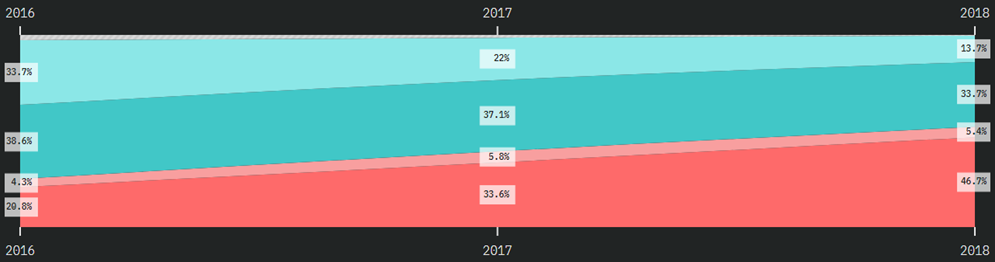
위 통계자료에서 보듯이 타입스크립트에 대한 관심은 점차 확대되어가고 있습니다.


타입 스크립트는 컴파일이 필요한 새로운 언어입니다. 대부분의 사람들이 JS를 사용할 수 있는데 굳이 새로운 언어를 다시 배워야 하는 것에 대한 거부감이 타입 스크립트 도입에 가장 큰 결점일 것입니다.

그러나 타입 스크립트를 도입하게 되면 그동안 js에서 느꼈던 결점을 대부분 보완해 줍니다. 인텔리센스를 통해 자동완성 기능을 제공해주며 명시적 형식의 선언으로 인해 컴파일 단계에서 오류를 줄일 수 있습니다. 또한 C# 및 Jave와 유사한 문법 스타일을 갖고 있으며 큰 규모의 js 프로젝트의 경우 복잡도를 많이 낮출 수 있습니다.


바벨과 타입스크립트


그러면 바벨과 타입스크립트 중에서 어떤 걸 사용해야 할까요? 사실 정답은 없습니다. 이에 대한 내용은 이 글을 참조해 주시기 바랍니다. 심지어 이 글에서는 둘 다 사용하는 것을 추천하기도 합니다.


아래의 표를 통해 서로의 특징을 비교해보고 사용하는것을 추천드립니다.


타입스크립트 바벨
TypeScript는 오픈 소스 순수 객체 지향 프로그래밍 언어입니다. 일반 JavaScript로 컴파일되는 강력한 형식의 JavaScript 수퍼셋 입니다. Babel은 무료 오픈 소스 JavaScript 트랜스파일러입니다. 주로 ES6 이상 버전 코드를 모든 브라우저에서 실행할 수있는 이전 버전과 호환되는 JavaScript의 ES5로 변환하는 데 사용됩니다.
프로그래밍 언어 입니다. 트랜스파일러이며 툴 입니다.
데이터 형식 확인 기능이 있습니다. 테이터 형식을 신경쓰지 않습니다.
모든 프로젝트의 파일을 한번에 컴파일합니다. 한번에 한 파일씩 트랜스파일링 합니다.
뛰어난 형식(type) 기능을 사용할 수 있으며 큰 어플리케이션을 개발하는데에 좋습니다. 최신 언어 기능을 사용하여 일반 JavaScript 코드를 작성하려는 개발자에게 적합합니다.
강력한 타이핑(type)이 가능한 JS의 추가 애드온입니다. 새로운 JS 구문 기능을 입력으로 사용하고 이전보다 안정적인 구문을 출력으로 리턴하는 변환기입니다.
Microsoft에서 개발하고 유지 관리합니다. ECMA 기술위원회 39 (TC39)와 밀접하게 연결되어 있습니다.
데코레이터를 직접 컴파일합니다. 바벨은 데코레이터를 직접 컴파일하지 않습니다. 데코레이터를 이전 버전으로 컴파일하는 레거시 모드가 있습니다.


References

반응형

ASP.NET Core에서 TypeScript 사용하기


ASP.NET Core를 사용하는 솔루션에서 TypeScript를 사용하는 방법에 대해 알아봅니다.


0. 솔루션 및 프로젝트 생성.


TypeScript를 사용할 솔루션 및 프로젝트를 생성합니다.

예시에 사용된 솔루션은 ASP.Net Core 3.0을 사용하였으며 ASP.Net Core 웹 응용 프로그램 프로젝트중 웹 응용프로그램(Razor)을 사용하였습니다.


1. NuGet 패키지 설치


"프로젝트 -> NuGet 패키지 관리자"를 클릭해 NuGet 패키지 관리자를 엽니다.


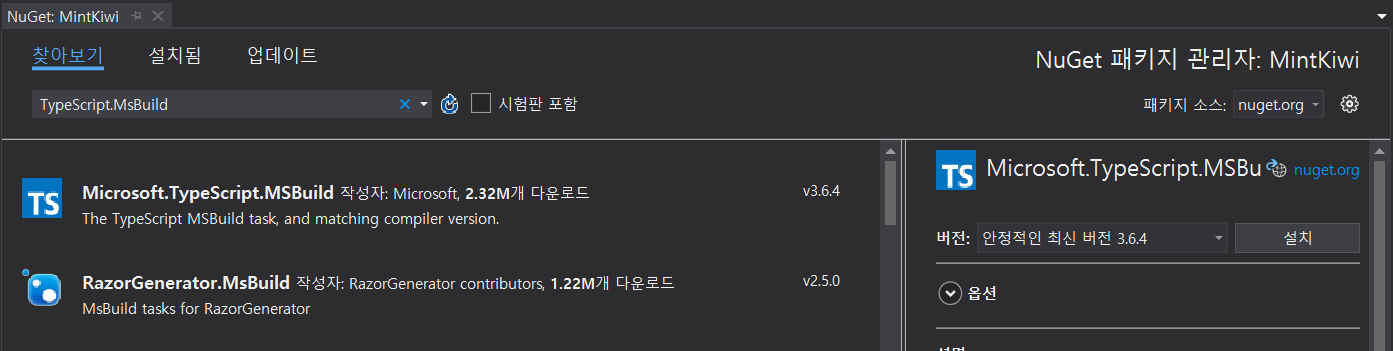
"StaticFiles"와 "TypeScript.MsBuild"를 검색해 설치합니다.


2. Node.js 설치


TypeScript를 빌드하기 위해 gulp를 사용합니다. 여기에서 Nodejs를 설치하세요.


3. 외부 웹 도구 설정 변경.


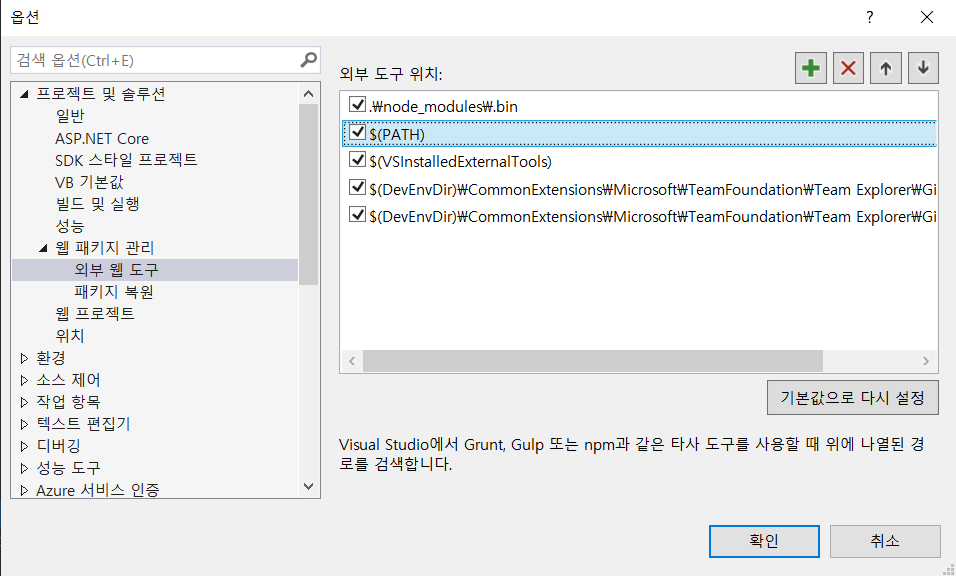
PATH 환경 변수에서 npm을 찾도록 Visual Studio를 구성합니다. 기본적으로 Visual Studio는 설치 디렉터리에 있는 npm의 버전을 사용합니다.


도구 > 옵션 > 프로젝트 및 솔루션 > 웹 패키지 관리 > 외부 웹 도구로 이동한 후 목록에서 $(PATH) 항목을 선택합니다. 위쪽 화살표를 클릭하여 이 항목을 목록의 두 번째 위치로 이동합니다.


4. ts 파일 생성.


다음과 같이 프로젝트에 "scripts" 폴더를 추가한 후 "app.ts" 파일을 생성합니다.


그리고 다음과 같이 코딩합니다.


function sayHello() { 
    const compiler = (document.getElementById("compiler") as HTMLInputElement).value; 
    const framework = (document.getElementById("framework") as HTMLInputElement).value; 
    return `Hello from ${compiler} and ${framework}!`; 
}


5. TypeScript 구성 파일 생성.


이제 TypeScript 컴파일러 구성 파일을 생성합니다. "script" 폴더 내에 "tsconfig.json" 파일을 생성합니다.


새 항목 추가를 이용해 "TypeScript JSON 구성 파일"을 선택해서 생성하면 기본 설정을 자동으로 입력해 줍니다.


"tsconfig.json"의 설정을 다음과 같이 수정합니다.


{ 
  "compilerOptions": { 
    "noImplicitAny": true, 
    "noEmitOnError": true, 
    "removeComments": true, 
    "sourceMap": true, 
    "target": "es6" 
  }, 
  "exclude": [ 
    "wwwroot" 
  ], 
  "files": [ 
    "./app.ts" 
  ], 
  "compileOnSave": true 
} 


6. NPM 패키지 설치


이제 TypeScript 컴파일을 위한 npm 패키지를 설치해야 합니다.


프로젝트에 "package.json" 파일을 추가합니다. 새 항목 추가를 이용해 "NPM 구성 파일"을 선택해서 생성하면 기본 설정을 자동으로 입력해 줍니다.


"package.json"파일을 다음과 같이 수정해줍니다.


{ 
  "version": "1.0.0", 
  "name": "asp.net", 
  "private": true, 
  "devDependencies": { 
    "gulp": "4.0.2", 
    "del": "5.1.0" 
  } 
}


** "package.json" 파일을 수동으로 만들지 않고 npm cmd를 이용해서 생성해주셔도 됩니다.


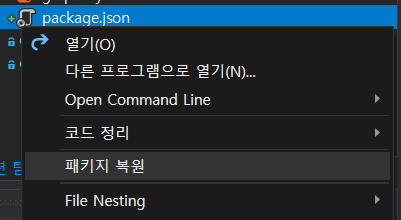
수정이 끝났다면 "package.json" 파일을 우클릭 해 "패키지 복원"을 클릭합니다.


복원이 완료되면 프로젝트의 종속성에서 추가한 "del" 및 "gulp"를 확인할 수 있습니다.


7. gulp 설정


이제 설치한 gulp가 TypeScript를 빌드하도록 일을 시켜야 합니다.


프로젝트에 "gulpfile.js"를 추가한 후 다음과 같이 코딩합니다.


/// <binding AfterBuild='default' Clean='clean' />
var gulp = require('gulp');
var del = require('del');
var paths = {
    scripts: ['scripts/**/*.js', 'scripts/**/*.ts', 'scripts/**/*.map'],
};
gulp.task('clean', function () {
    return del(['wwwroot/scripts/**/*']);
});
gulp.task('default', function () {
    gulp.src(paths.scripts).pipe(gulp.dest('wwwroot/scripts'));
});


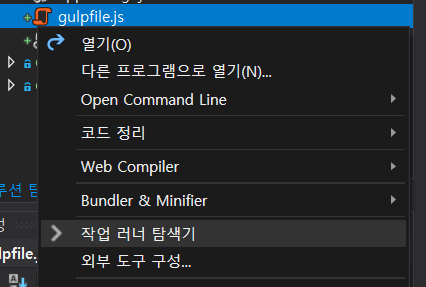
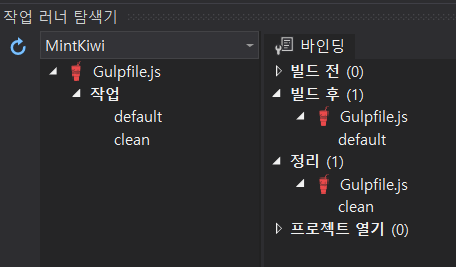
수정이 끝났다면 "gulpfile.js" 파일을 우클릭 해 "작업 러너 탐색기"를 클릭합니다.


정상적으로 적용되었다면 좌측 화면과 같은 내용이 보입니다.

만약 반영이 안 되었다면 하늘색 화살표를 눌러 새로고침을 해주세요.


8. HTML 작성


"Pages -> index.cshtml"파일을 수정합니다.


<div class="text-center">
    <h1 class="display-4">Welcome</h1>
    <div id="message"></div>
    <div>
        Compiler: <input id="compiler" value="TypeScript" onkeyup="document.getElementById('message').innerText = sayHello()" /><br />
        Framework: <input id="framework" value="ASP.NET" onkeyup="document.getElementById('message').innerText = sayHello()" />
    </div>
</div>
<script src="~/scripts/app.js"></script>


9. 빌드 및 결과 확인.


이제 빌드 및 디버그를 수행합니다.


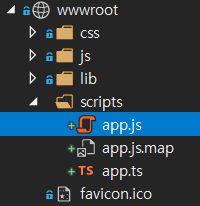
빌드가 완료되면 "webroot"에 "scripts"폴더가 생성되고 "app.js"파일이 생성된 것을 확인할 수 있습니다.


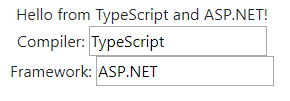
컴파일러 내의 문자열을 수정하면 위에 텍스트가 변경됩니다.


반응형

References: Choosing between Babel and TypeScript


Choosing between Babel and TypeScript - LogRocket Blog

Babel 7 shipped about six months ago with built-in TypeScript syntax support. This means that projects using Babel can now use TypeScript, without ever needing to complicate their builds with the TypeScript compiler. But what are the differences between us

blog.logrocket.com


다음의 내용은 위의 글을 번역한 내용입니다.


바벨과 타입 스크립트 중 어떤 걸 사용해야 할까?


Babel 7은 약 6 개월 전에 TypeScript 구문 지원이 내장되어 출하되었습니다. 즉, Babel을 사용하는 프로젝트는 이제 TypeScript 컴파일러로 빌드를 복잡하게 할 필요 없이 TypeScript를 사용할 수 있습니다.
그러나 Babel과 TypeScript 컴파일러를 사용하는 경우의 차이점은 무엇이고 당신의 프로젝트에 Babel 또는 TypeScript중 어떤 걸 사용해야 할까요?


Babel과 TypeScript의 차이점

TypeScript를 사용하고 TypeScript를 Babel과 사용하는 데는 몇 가지 중요한 차이점이 있습니다.
이 글에서는 가장 중요한 네 가지 차이점을 살펴 보겠습니다.

1. 타입 검사 없음

Babel은 당신의 화려한 TypeScript의 타입에 대해서는 신경 쓰지 않습니다. 타입들이 옳다는 것을 확인하지 않고 그냥 쓰레기통에 버립니다. 아래 예제는 Babel을 사용하여 오류나 경고 없이 컴파일되지만 TypeScript에서는 컴파일되지 않습니다.


const myCoolString : string = 9;


9는 확실히 문자열이 아닙니다.
바벨을 사용하면 타입이 정확하지 않더라도 코드를 컴파일할 수 있는 빠른 프로토 타이핑에 탁월한 방법이 될 수 있습니다.
타입스크립트를 사용해 당신이 타입을 정하는 데에 노력을 기울이는 중이라면, 어느 시점에 당신은 아마 그것이 옳았다는 것을 확인하기를 원할 것입니다.  운 좋게 큰 문제가 아닙니다. 에디터가 처리하도록 하거나, "tsc --noEmit"를 실행하여 아무것도 컴파일하지 않고 프로젝트를 typecheck 할 수 있습니다.

2. Const enums

기본적으로 TypeScript는 한 번에 전체 프로젝트를 컴파일하지만 Babel은 한 번에 하나의 파일 만 컴파일합니다.

즉, Babel은 TypeScript의 기능중 여러 파일을 읽어야 하는 기능을 지원하지 않습니다. 좋은 소식은 그리 많은 기능이 포함되는 건 아니라는 것입니다. 가장 널리 퍼진 것은 아마도 enum입니다.

const enum에 대해서는 TypeScript가 아무것도 컴파일 하지 않습니다. 그것을 사용하는 방법과 트랜스 파일 된 코드가 무엇인지 살펴보겠습니다.


const enum FRUITS {
   APPLE = 'APPLE',
   PEAR = 'PEAR',
}

if (someString === FRUITS.APPLE){
   console.log("This is an apple!");
}


다음의 짧은 문장이 트랜스 파일된 코드입니다.


if (someString === "APPLE" /* APPLE */) {
   console.log("This is an apple!");
}


빵! 전체 enum 구조가 없어졌으며 TypeScript는 FRUITS.APPLE을 "APPLE"값으로 간단히 설명합니다.

하지만 이 const 열거 형을 내보내고 다른 파일에서 사용하려고 하면 어떻게 될까요? Babel은 한 번에 하나의 파일에만 액세스 할 수 있기 때문에 다른 파일에서 FRUITS.APPLE을 인라인 할 수 없습니다. 대신 단순히 오류가 발생합니다.

이것은 그리 심각하지 않습니다. Const enum은 대개 Babel이 잘 지원하는 일반 열거 형의 성능을 최적화하는 데에만 사용됩니다.

3. 데코레이터 및 메타 데이터

데코레이터들에 대해서 TypeScript는 조금 이릅니다. TypeScript가 데코레이터를 구현한 후에 데코레이터 제안이 여러 번 변경되었으며 아직 마무리되지 않았습니다.

이것이 의미하는 바는 현재 ECMAScript 스펙과 TypeScript가 데코레이터의 작동 방식을 직접 눈으로 보지 못한다는 것입니다. Babel의 플러그인은 ECMAScript 사양을 따르므로 Babel은 TypeScript와 동일한 방식으로 데코레이터를 컴파일하지 않습니다. 다행스럽게도 바벨은 legacy모드가 있어 예전의 동작으로 데코레이터를 컴파일할 수 있습니다.

바벨 플러그인 "@ babel / plugin-proposal-decorators"를 추가하고 레거시 옵션을 true로 설정하면 됩니다.

그러나 Babel은 제공하지 않지만 TypeScript에서 제공하는 데코레이터 기능 중 하나로 emitDecoratorMetadata가 있습니다.

TypeScript는 일반적으로 모든 타입 정보를 지우므로 런타임에 존재하지 않습니다. emitDecoratorMetadata는 데코레이터가 적용된 클래스 및 메서드에 대해 타입을 유지하는 기능입니다.

런타임에 타입을 사용하면 Dependency Injection과 TypeScript 타입을 SQL 데이터베이스의 타입에 매핑하는 등 모든 종류의 멋진 작업을 수행할 수 있습니다.

이 기능은 TypeORM, TypeGoose, inversifyJS 및이 기능에 따라 Angular의 종속성 주입 시스템과 같은 라이브러리와 함께 사용하면 상당히 유용합니다.

emitDecoratorMetadata의 부재는 Babel을 사용할 때 가장 큰 문제 일 것입니다. 이 기능에 의존하는 라이브러리 중 일부는 대단히 유용하지만 Babel과 함께 사용할 수는 없습니다.

4. 사용자 정의 변환

Babel은 TypeScript보다 훨씬 확장성이 뛰어납니다. 코드를 최적화하는 많은 플러그인이 있으며, 사용되지 않은 import, 인라인 상수 등을 제거 할 수 있습니다.

TypeScript에는 사용자 정의 변형을 허용하는 자체 Transformer API가 있지만 Babel의 환경에선 플러그인 선택의 폭이 넓으며 액세스가 훨씬 용이합니다.

사용자 정의 변환이 필요한 경우 Babel을 사용해야합니다. 다행스럽게도 대부분의 TypeScript 도구를 사용하면 TypeScript를 사용하고 나중에 바벨을 통해 코드를 실행하여 두 가지 장점을 모두 활용할 수 있습니다. 그러나 이것은 분명히 빌드 체인에 추가 복잡성을 가져옵니다.

기타 비 호환성 및 불일치

주로 문법 제약 및 레거시 TypeScript 기능과 관련된 몇 가지 다른 비 호환성이 있습니다. 누구에게나 방해물이 되어서는 안 되지만 여기에 발표되어 있습니다


성능

TypeScript와 Babel 7 모두로 React 앱을 컴파일하려했는데, 라이브 리로딩과 웜 캐시에서 중요한 차이점을 알 수 없었습니다. 벤치 마크는 ts-loader에 대한 것이었습니다. ts-loader는 TypeScript 용 두 개의 webpack 로더 중 가장 느린 것이었습니다 (다른 하나는 awesome-typescript-loader입니다).

물론, webpack을 구성하려고 시도하는 사람은 누구나 알고 있듯이 JavaScript 툴체인은 엄청나게 복잡합니다. 소스 맵 플러그인, 캐싱, 사용할 스레드 수 사이의 선택들이 계속됩니다. 단순한 벤치 마크는 전체 이야기를 고려할 수는 없지만, TypeScript 컴파일러에 비해 Babel을 사용하면 여러 배로 증가할 것으로 예상되는 경우 다른 곳에서 성능 향상을 찾아야 합니다.


당신은 무엇을 선택해야 합니까?

많은 자바 스크립트 개발자들처럼, 나는 반짝이고 새로운 것을 좋아합니다. 이 기사를 쓰기 시작했을 때 나는 Babel 로의 전환이 빌드 체인을 간소화하고 적은 단점이 있는 더 효과적인 빌드를 제공하기를 바랐습니다.

불행히도, 내 결론은 꽤 반대였습니다. 눈에 띄는 성능 향상은 없으며 단점도 원래 예상했던 것보다 훨씬 큽니다.

특히, 데코레이터 메타 데이터를 방출하지 않는 Babel은 내게 매우 적합하지 않습니다. 그 이유 하나만으로도 TypeScript 프로젝트가 있다면 Babel로 전환하는 것을 권장하지 않습니다.

Babel은 TypeScript를 처음 사용하거나 프로젝트를 점진적으로 마이그레이션 하려는 경우 교육용 바퀴로 유용할 수 있습니다. 어느 시점에서, 당신은 아마 훈련 바퀴를 벗어나고 싶을 것입니다.

Babel만 제공하는 사용자 정의 변형이 필요한 경우, 최상의 빌드 파이프 라인은 TypeScript 파일을 TypeScript 컴파일러로 전달한 다음 나중에 Babel로 전달하는 것입니다.

다소 복잡합니다. 하지만 누구도 자바 스크립트 빌드 툴체인이 쉽지 않다고 말한 적이 없습니다.


반응형

+ Recent posts